

Hej! Jestem dostawcą mini pudełek na komputery i często pytam o to, jak podłączyć drukarkę do mini pudełka na komputery. Na początku może się to wydawać trochę trudne, ale nie martw się, jestem tutaj, aby to zrobić dla ciebie w bardzo łatwy sposób.
Po co podłączyć drukarkę do pudełka na mini komputer?
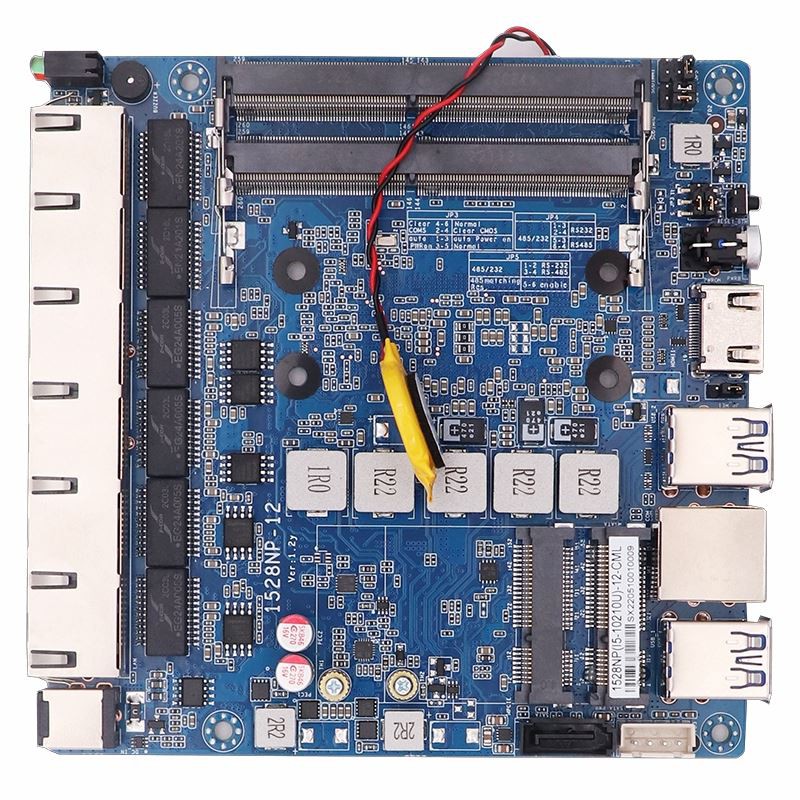
Po pierwsze, możesz się zastanawiać, dlaczego chcesz podłączyć drukarkę do mini pudełka na komputery. Cóż, mini pudełka na PC, takie jakMini pudełko komputerowesą super kompaktowe i energetyczne - wydajne. Są świetne dla biur domowych, małych firm, a nawet jako centrum medialne. A podłączanie drukarki oznacza, że możesz szybko wydrukować dokumenty, zdjęcia lub raporty bezpośrednio z mini komputera. Chodzi o wygodę i wydajne wykonywanie rzeczy.
Rodzaje mini pudełek i kompatybilność
Oferujemy różne rodzaje mini pudełek na PC, takie jakNuc Box PCiIntel Box PC. Większość nowoczesnych drukarek jest kompatybilna z tymi mini pudełkami PC, ale zawsze warto sprawdzić specyfikacje drukarki.
Na przykład, jeśli drukarka jest naprawdę starym modelem, może obsługiwać tylko porty równoległe, które obecnie nie są bardzo powszechne w mini pudełkach na PC. Ale nie martw się, zwykle dostępne są adaptery, aby połączenie działało.

Łączenie przez USB
Najczęstszym sposobem podłączenia drukarki do pudełka na mini komputery jest kabel USB. Oto jak to robisz:
- Zbierz swój sprzęt: Potrzebujesz swojego pudełka Mini PC, drukarki i kabla USB. Upewnij się, że kabel jest wystarczająco długi, aby dotrzeć do drukarki do mini komputera.
- Wyłącz urządzenia: Zanim zaczniesz coś łączyć, wyłącz zarówno drukarkę, jak i mini pudełko na PC. Pomaga to zapobiec problemom elektrycznym.
- Podłącz kabel USB: Podłącz jeden koniec kabla USB do portu USB drukarki. Zwykle jest to wyraźnie oznaczone. Następnie podłącz drugi koniec do jednego z portów USB na pudełku Mini PC.
- Włącz urządzenia: Najpierw włącz drukarkę i poczekaj, aż ją zainicjuje. Następnie włącz swój mini pudełko na PC.
- Zainstaluj sterowniki drukarki: Po uruchomieniu mini PC może automatycznie wykryć drukarkę i rozpocząć instalowanie sterowników. Jeśli tak nie jest, musisz to zrobić ręcznie. Zazwyczaj można znaleźć oprogramowanie do sterownika na CD, który z nim wiązał się z nim. Jeśli nie masz płyty CD, możesz pobrać najnowsze sterowniki ze strony producenta drukarki. Wystarczy wyszukać model drukarki i pobrać odpowiednie sterowniki systemu operacyjnego.
Łączenie przez wi - fi
Jeśli chcesz bardziej bezprzewodową i wygodną konfigurację, możesz podłączyć drukarkę do pudełka Mini PC przez Wi - Fi. Oto proces:
- Sprawdź kompatybilność drukarki: Upewnij się, że drukarka obsługuje łączność WI - FI. Większość współczesnych drukarek robi, ale zawsze dobrze jest podwoić - sprawdzić.
- Podłącz drukarkę do sieci WI - FI: Postępuj zgodnie z instrukcjami drukarki, aby podłączyć ją do sieci domowej lub biurowej z siecią FI. Zazwyczaj obejmuje to przeglądanie serii menu na panelu sterowania drukarki.
- Podłącz swoje mini pudełko komputerowe do tej samej sieci WI - FI: Upewnij się, że twoje mini pudełko komputerowe jest podłączone do tej samej sieci WI - FI co drukarka. Możesz to zrobić, klikając ikonę WI - FI na pasku zadań mini komputera i wybierając sieć. W razie potrzeby wprowadź hasło.
- Dodaj drukarkę na swoim pudełku Mini PC: Na pudełku mini komputera przejdź do „Ustawienia” lub „Panel sterowania” (w zależności od systemu operacyjnego). Poszukaj opcji „Drukarki” lub „Urządzenia i drukarki”. Kliknij „Dodaj drukarkę” i śledź kreatora, aby znaleźć i dodać drukarkę WI - FI.
Rozwiązywanie problemów
Czasami rzeczy nie idą tak gładko, jak byśmy chcieli. Oto kilka typowych problemów i jak je naprawić:
- Drukarka nie została wykryta: Jeśli twoje pudełko Mini PC nie wykrywa drukarki, najpierw sprawdź połączenia kablowe. Upewnij się, że kabel USB jest odpowiednio podłączony na obu końcach. Jeśli używasz WI - FI, upewnij się, że zarówno drukarka, jak i mini pudełko komputerowe są podłączone do tej samej sieci. Możesz także spróbować ponownie uruchomić oba urządzenia.
- Problemy z instalacją sterownika: Jeśli masz problem z instalacją sterowników drukarki, upewnij się, że pobierasz prawidłowe sterowniki dla swojego systemu operacyjnego. Spróbuj uruchomić instalację sterownika jako administrator. Prawo - kliknij plik konfiguracji sterownika i wybierz „Uruchom jako administrator”.
- Błędy drukowania: Jeśli otrzymujesz błędy drukowania, sprawdź poziom atramentu lub tonera drukarki. Upewnij się, że w drukarce nie ma zacięcia papieru. Możesz także spróbować wydrukować stronę testową z pudełka Mini PC, aby sprawdzić, czy problem ten się utrzymuje.
Udostępnianie drukarki w sieci
Jeśli masz wiele mini pudełek na PC w domu lub biurze i chcesz udostępnić jedną drukarkę, możesz skonfigurować sieć - udostępnioną drukarkę. Oto jak:
- Podłącz drukarkę do pudełka mini komputera: Najpierw podłącz drukarkę do jednego z mini pola PC za pomocą USB lub WI - Fi, jak opisano powyżej.
- Udostępnij drukarkę: Na polu Mini PC, do którego drukarka jest podłączona, przejdź do sekcji „Drukarki” lub „Urządzenia i drukarki” w „Ustawieniach” lub „Panel sterowania”. Prawo - kliknij drukarkę i wybierz „Udostępnianie”. Podążaj za czarodziejem, aby udostępnić drukarkę w sieci.
- Dodaj współdzieloną drukarkę na innych mini pudełkach na komputery PC: W innych mini pudełkach PC przejdź do sekcji „Drukarki” lub „Urządzenia i drukarki”. Kliknij „Dodaj drukarkę” i wybierz „Dodaj sieć, bezprzewodową lub drukarkę Bluetooth”. Śledź kreatora, aby znaleźć i dodać wspólną drukarkę.
Wniosek
Podłączenie drukarki do mini pudełka komputera nie jest tak trudne, gdy poznasz kroki. Niezależnie od tego, czy zdecydujesz się połączyć za pośrednictwem USB czy WI - FI, a nawet udostępnić drukarkę w sieci, możesz mieć w pełni funkcjonalną konfigurację drukowania w krótkim czasie.
Jeśli jesteś na rynku wysokiej jakości mini pudełko na komputery, mamy Cię objęty. NaszMini pudełko komputeroweWNuc Box PC, IIntel Box PCto wszystkie świetne opcje. Jeśli masz jakieś pytania lub chcesz omówić swoje konkretne potrzeby, skontaktuj się z nami. Zawsze chętnie pomożemy Ci znaleźć idealne rozwiązanie dla twoich wymagań dotyczących drukowania i obliczeniowego.
Odniesienia
- Instrukcje obsługi producenta drukarki
- Dokumentacja systemu operacyjnego dla konfiguracji drukarki
- Fora technologiczne online do rozwiązywania problemów