

Jako dostawca komputerów Intel Box PC często otrzymuję zapytania od klientów dotyczące sposobu instalacji karty graficznej w ich komputerach Intel Box PC. W tym poście na blogu przedstawię obszerny przewodnik na ten temat, omawiający wykonalność, kroki i uwagi związane z instalacją karty graficznej w komputerze Intel Box.
Możliwość instalacji karty graficznej w komputerze Intel Box
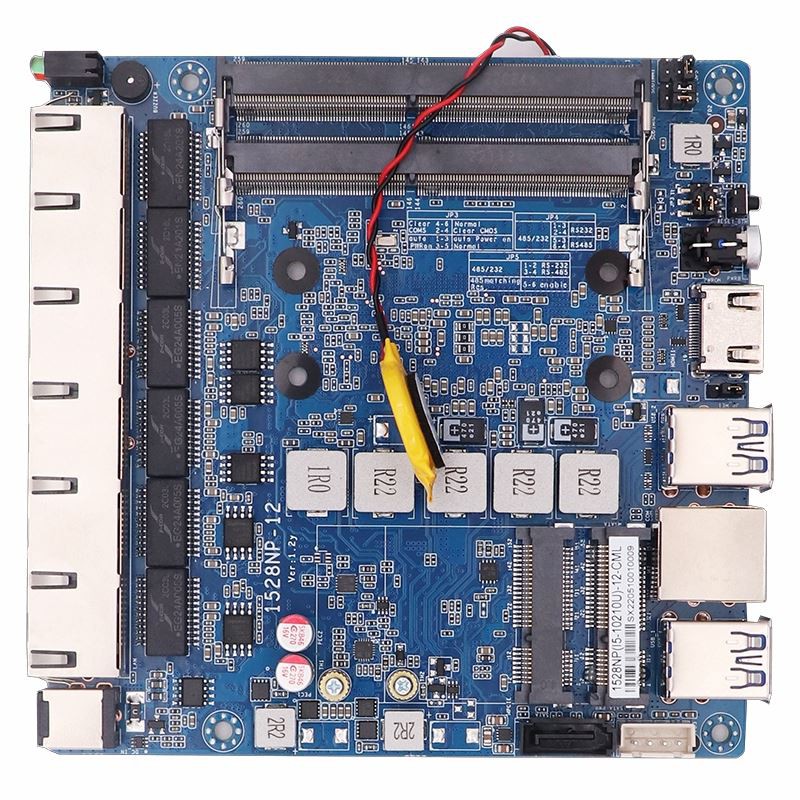
Przed próbą zainstalowania karty graficznej należy koniecznie sprawdzić, czy komputer Intel Box PC ją obsługuje. Nie wszystkie komputery Intel Box PC są przystosowane do obsługi dedykowanej karty graficznej. Niektóre modele, jak npKomputer Nuc BoxIMinipudełko na biurko, są kompaktowe i mogą nie mieć niezbędnych gniazd rozszerzeń lub zasilacza do obsługi karty graficznej.
Jednakże niektóre modele komputerów stacjonarnych Intel Box, szczególnie te przeznaczone do bardziej wymagających zastosowań, oferują możliwości rozbudowy. Modele te zazwyczaj są wyposażone w gniazdo PCI Express (PCIe), które jest standardowym interfejsem dla kart graficznych. Jeśli Twój komputer Intel Box PC ma gniazdo PCIe, prawdopodobnie będzie można zainstalować kartę graficzną. Możesz sprawdzić specyfikacje swojego produktuKomputer pudełkowy Intelna oficjalnej stronie internetowej lub w instrukcji obsługi, aby potwierdzić obecność gniazda PCIe.
Rozważania dotyczące kompatybilności
Nawet jeśli Twój komputer Intel Box PC ma gniazdo PCIe, musisz upewnić się, że wybrana karta graficzna jest kompatybilna z Twoim systemem. Oto kilka kluczowych czynników zgodności, które należy wziąć pod uwagę:
1. Wersja gniazda PCIe
Karty graficzne są dostępne w różnych wersjach gniazd PCIe, takich jak PCIe 2.0, PCIe 3.0 i PCIe 4.0. Upewnij się, że wybrana karta graficzna jest kompatybilna z wersją gniazda PCIe w komputerze Intel Box PC. W większości przypadków nowsza karta graficzna może działać w starszym gnieździe PCIe, ale może nie działać w pełni wykorzystując swój potencjał.
2. Wymiary fizyczne
Karty graficzne różnią się rozmiarem i należy upewnić się, że karta zmieści się w komputerze Intel Box. Zmierz dostępną przestrzeń w obudowie komputera i porównaj ją z wymiarami karty graficznej, którą planujesz zainstalować. Niektóre karty graficzne są długie i mogą wymagać większej obudowy lub dodatkowego prześwitu.
3. Wymagania dotyczące zasilania
Karty graficzne zużywają znaczną ilość energii, a zasilacz komputera Intel Box PC musi być w stanie zapewnić wystarczającą moc. Sprawdź wymagania dotyczące zasilania karty graficznej i porównaj je z mocą wyjściową zasilacza komputera. Jeśli zasilacz nie jest wystarczający, może zaistnieć potrzeba jego modernizacji.
Kroki, aby zainstalować kartę graficzną na komputerze Intel Box
Jeśli ustaliłeś, że Twój komputer Intel Box PC obsługuje kartę graficzną i wybrałeś kompatybilną kartę, możesz kontynuować instalację. Oto kroki, które należy wykonać:
1. Zbierz niezbędne narzędzia
Do zainstalowania karty graficznej będziesz potrzebować kilku narzędzi, w tym śrubokręta krzyżakowego i antystatycznego paska na nadgarstek. Antystatyczny pasek na nadgarstek zapobiega uszkodzeniu elementów przez elektryczność statyczną.
2. Wyłącz i odłącz komputer
Zanim zaczniesz pracować na komputerze, upewnij się, że jest on wyłączony i odłączony od gniazdka elektrycznego. Zapobiegnie to porażeniu prądem lub uszkodzeniu podzespołów.
3. Otwórz obudowę komputera
Użyj śrubokręta krzyżakowego, aby odkręcić śruby z bocznego panelu obudowy komputera. Zsuń panel boczny, aby odsłonić elementy wewnętrzne.
4. Znajdź gniazdo PCIe
Znajdź gniazdo PCIe na płycie głównej. Zwykle jest to długa, cienka szczelina z mechanizmem blokującym na jednym końcu.
5. Zdejmij pokrywę gniazda
Z tyłu obudowy komputera PC znajduje się metalowa osłona gniazda odpowiadająca gniazdu PCIe. Za pomocą śrubokręta odkręć śrubę mocującą pokrywę gniazda i zsuń ją.
6. Zainstaluj kartę graficzną
Dopasuj kartę graficzną do gniazda PCIe i delikatnie włóż ją do gniazda. Zastosuj równomierny nacisk, aż karta zostanie całkowicie osadzona. Po prawidłowym włożeniu karty możesz usłyszeć kliknięcie. Następnie użyj śruby, aby przymocować kartę graficzną do obudowy komputera.
7. Podłącz kable zasilające
Większość kart graficznych wymaga do działania dodatkowych kabli zasilających. Znajdź złącza zasilania na karcie graficznej i podłącz je do odpowiednich kabli zasilających z zasilacza komputera. Upewnij się, że połączenia są pewne.
8. Zamknij obudowę komputera
Wsuń panel boczny z powrotem na obudowę komputera i za pomocą śrubokręta dokręć śruby.
9. Włącz komputer
Podłącz komputer z powrotem do gniazdka elektrycznego i włącz go. Komputer powinien automatycznie wykryć nową kartę graficzną.
10. Zainstaluj sterowniki karty graficznej
Po włączeniu komputera należy zainstalować sterowniki karty graficznej. Najnowsze sterowniki możesz pobrać ze strony producenta. Postępuj zgodnie z instrukcjami instalacji dostarczonymi przez producenta, aby dokończyć instalację sterownika.

Kontrole po instalacji
Po zainstalowaniu karty graficznej i jej sterowników ważne jest, aby przeprowadzić pewne kontrole, aby upewnić się, że wszystko działa poprawnie. Oto kilka rzeczy, które możesz zrobić:
1. Sprawdź wyświetlacz
Podłącz monitor do karty graficznej za pomocą odpowiedniego kabla. Upewnij się, że monitor jest ustawiony na prawidłowe źródło sygnału wejściowego. Jeśli wyświetlacz działa prawidłowo, na monitorze powinien być widoczny pulpit.
2. Uruchom testy porównawcze grafiki
Aby przetestować wydajność karty graficznej, możesz użyć oprogramowania do porównywania grafiki, takiego jak 3DMark. Uruchom testy porównawcze i porównaj wyniki z oczekiwaną wydajnością karty graficznej.
3. Monitoruj temperaturę
Karty graficzne mogą generować dużo ciepła, zwłaszcza gdy są pod dużym obciążeniem. Użyj oprogramowania, takiego jak HWMonitor, aby monitorować temperaturę karty graficznej. Jeśli temperatura jest zbyt wysoka, może być konieczna poprawa chłodzenia w komputerze.
Wniosek
Zainstalowanie karty graficznej w komputerze Intel Box PC może być doskonałym sposobem na zwiększenie wydajności graficznej systemu. Jednakże ważne jest, aby upewnić się, że Twój komputer obsługuje kartę graficzną i że wybrana karta jest kompatybilna z Twoim systemem. Wykonując kroki opisane w tym przewodniku i przeprowadzając niezbędne kontrole, możesz pomyślnie zainstalować kartę graficzną na komputerze Intel Box.
Jeśli jesteś zainteresowany zakupem komputera Intel Box PC lub masz jakiekolwiek pytania dotyczące instalacji karty graficznej, skontaktuj się z nami w celu omówienia zakupu. Jesteśmy tutaj, aby pomóc Ci znaleźć odpowiednie rozwiązanie dla Twoich potrzeb.
Referencje
- Oficjalna dokumentacja Intela
- Instrukcje obsługi producentów kart graficznych
- Instrukcje instalacji sprzętu komputerowego