

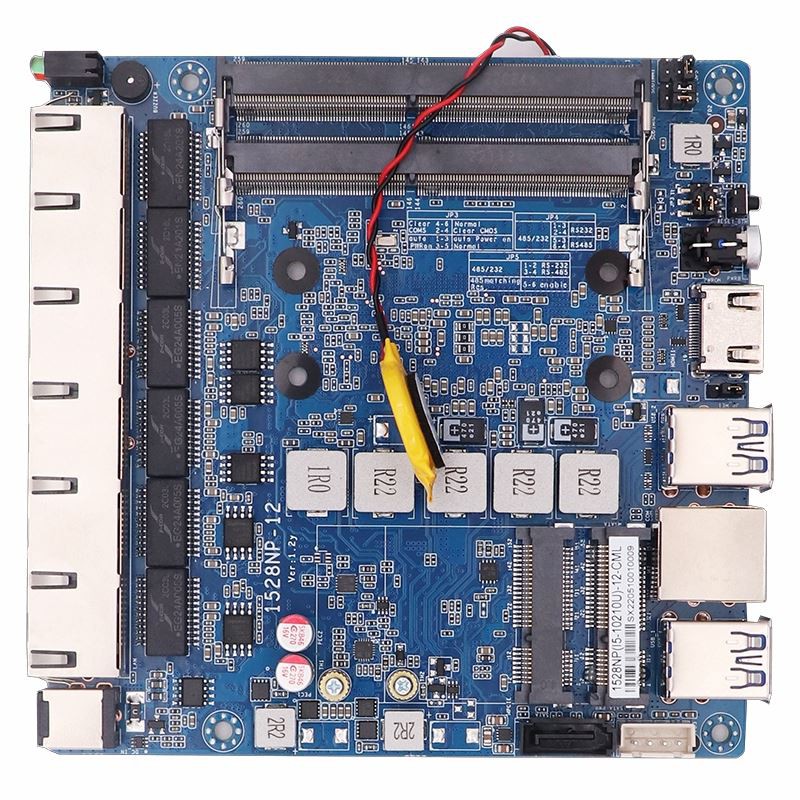
Jako renomowany dostawca komputerów Nuc Box często jestem pytany o proces instalacji nowego systemu operacyjnego na komputerach Nuc Box. W tym poście na blogu poprowadzę Cię przez kolejne kroki, które zapewnią płynną i pomyślną instalację systemu operacyjnego. Niezależnie od tego, czy korzystasz z naszegoMinipudełko na biurko,Przenośna skrzynka na PC, LubKomputer pudełkowy Intel, podstawowy proces instalacji pozostaje podobny.
Przygotowania przed instalacją
Przed rozpoczęciem procesu instalacji ważne jest, aby poczynić pewne przygotowania, aby uniknąć potencjalnych problemów.
1. Wykonaj kopię zapasową swoich danych
Pierwszym i najważniejszym krokiem jest utworzenie kopii zapasowej wszystkich ważnych danych. Zainstalowanie nowego systemu operacyjnego spowoduje usunięcie wszystkich istniejących danych na dysku docelowym. Możesz używać zewnętrznego dysku twardego, usług przechowywania w chmurze, takich jak Google Drive lub Dropbox, do przechowywania zdjęć, filmów, dokumentów i innych cennych plików.
2. Sprawdź wymagania systemowe
Różne systemy operacyjne mają różne wymagania systemowe. Na przykład system Windows 11 wymaga 64-bitowego procesora o częstotliwości taktowania co najmniej 1 GHz, 4 GB pamięci RAM i 64 GB przestrzeni dyskowej. macOS ma również swój własny zestaw wymagań sprzętowych. Upewnij się, że Twój Nuc Box PC spełnia minimalne wymagania systemu operacyjnego, który planujesz zainstalować. Szczegółowe informacje można znaleźć w oficjalnej dokumentacji systemu operacyjnego.
3. Zbierz niezbędne narzędzia
Do procesu instalacji będziesz potrzebować kilku narzędzi. Najważniejszym z nich jest pamięć flash USB z wystarczającą ilością miejsca na dane. Zwykle wystarczy pendrive o pojemności 16 GB lub 32 GB. Będziesz także potrzebować niezawodnego połączenia internetowego, aby pobrać plik ISO systemu operacyjnego i wymagane sterowniki.
Pobieranie systemu operacyjnego
Następnym krokiem po zakończeniu przygotowań przed instalacją jest pobranie systemu operacyjnego.
1. Wybierz odpowiedni system operacyjny
Dostępnych jest kilka popularnych systemów operacyjnych, takich jak dystrybucje Windows, macOS i Linux, takie jak Ubuntu i Fedora. Wybór zależy od Twoich osobistych potrzeb i preferencji. System Windows jest szeroko stosowany w biznesie i grach, macOS jest popularny wśród kreatywnych profesjonalistów, a Linux jest znany ze swojej natury open source i wysokiego poziomu dostosowywania.
2. Pobierz plik ISO
Odwiedź oficjalną stronę internetową wybranego systemu operacyjnego. W przypadku systemu Windows możesz przejść do witryny internetowej firmy Microsoft i użyć narzędzia Media Creation Tool, aby pobrać plik ISO. W przypadku dystrybucji Linuksa plik ISO można pobrać bezpośrednio z oficjalnej strony internetowej. Upewnij się, że pobrałeś odpowiednią wersję dla swojego komputera Nuc Box (32-bitową lub 64-bitową).
3. Utwórz rozruchowy dysk USB
Aby utworzyć rozruchowy dysk USB, możesz użyć oprogramowania takiego jak Rufus (dla systemu Windows) lub Etcher (dostępne dla wielu systemów operacyjnych). Otwórz oprogramowanie, wybierz pobrany plik ISO, wybierz dysk flash USB, a następnie kliknij przycisk „Start”. Oprogramowanie sformatuje dysk USB i skopiuje niezbędne pliki, aby można było go uruchomić.
Instalowanie systemu operacyjnego
Teraz, gdy masz rozruchowy dysk USB, możesz zainstalować system operacyjny na komputerze Nuc Box.
1. Przejdź do konfiguracji BIOS/UEFI
Wyłącz komputer Nuc Box i włóż rozruchowy dysk USB. Następnie włącz komputer i szybko naciśnij klawisz, aby wejść do konfiguracji BIOS/UEFI. Klawisz różni się w zależności od producenta płyty głównej, ale zwykle jest to jeden z następujących: F2, F10, Del lub Esc. W konfiguracji BIOS/UEFI przejdź do zakładki „Boot” i ustaw dysk flash USB jako pierwsze urządzenie rozruchowe.
2. Rozpocznij proces instalacji
Zapisz zmiany w konfiguracji BIOS/UEFI i wyjdź. Twój Nuc Box PC uruchomi się ponownie i uruchomi się z dysku flash USB. Postępuj zgodnie z instrukcjami wyświetlanymi na ekranie, aby rozpocząć proces instalacji. Zostaniesz poproszony o wybranie języka, strefy czasowej i układu klawiatury.
3. Podziel dysk na partycje
Podczas procesu instalacji konieczne będzie podzielenie dysku twardego na partycje. Możesz użyć całego dysku dla systemu operacyjnego lub utworzyć wiele partycji do różnych celów. Jeśli nie jesteś pewien, zaleca się użycie domyślnej opcji partycjonowania.
4. Zainstaluj system operacyjny
Po podzieleniu dysku na partycje kliknij „Dalej”, aby rozpocząć instalację. Proces instalacji może zająć trochę czasu, w zależności od systemu operacyjnego i szybkości komputera Nuc Box. Po zakończeniu instalacji Twój Nuc Box PC uruchomi się automatycznie ponownie.

Kroki po instalacji
Po zainstalowaniu systemu operacyjnego należy wykonać kilka kroków, aby upewnić się, że komputer Nuc Box PC działa prawidłowo.
1. Zainstaluj sterowniki
W systemie operacyjnym mogą nie być zainstalowane wszystkie niezbędne sterowniki. Odwiedź stronę internetową producenta (w naszym przypadku naszą jako dostawcę Nuc Box PC), aby pobrać i zainstalować najnowsze sterowniki dla Twojego Nuc Box PC. Obejmuje to sterowniki karty graficznej, karty dźwiękowej, karty sieciowej itp.
2. Zaktualizuj system operacyjny
Sprawdź dostępność aktualizacji systemu operacyjnego. Zainstalowanie najnowszych aktualizacji zapewni, że Twój Nuc Box PC będzie miał najnowsze poprawki zabezpieczeń i ulepszenia wydajności. W systemie Windows możesz przejść do aplikacji „Ustawienia” i kliknąć „Aktualizacja i zabezpieczenia”, aby sprawdzić dostępność aktualizacji. W dystrybucjach Linuksa do aktualizacji systemu można użyć menedżera pakietów.
3. Zainstaluj oprogramowanie
Zainstaluj preferowane oprogramowanie, takie jak przeglądarki internetowe, pakiety biurowe i odtwarzacze multimedialne. Oprogramowanie można pobrać z oficjalnych witryn internetowych lub z repozytoriów oprogramowania systemu operacyjnego.
Rozwiązywanie problemów
Czasami podczas procesu instalacji mogą wystąpić pewne problemy. Oto kilka typowych problemów i ich rozwiązań:
1. Problemy z uruchamianiem
Jeśli Twój Nuc Box PC nie uruchamia się z dysku flash USB, upewnij się, że dysk USB został prawidłowo utworzony i włożony. Sprawdź ustawienia BIOS/UEFI, aby upewnić się, że dysk USB jest ustawiony jako pierwsze urządzenie rozruchowe. Jeśli problem będzie się powtarzał, spróbuj utworzyć nowy rozruchowy dysk USB.
2. Problemy ze sterownikami
Jeśli masz problemy ze sterownikami, spróbuj je ponownie zainstalować. Upewnij się, że pobierasz odpowiednie sterowniki dla swojego komputera Nuc Box i systemu operacyjnego. Możesz także spróbować skorzystać z wbudowanego w system operacyjny narzędzia do aktualizacji sterowników.
3. Błędy instalacji
Jeśli napotkasz błędy podczas instalacji, sprawdź wymagania systemowe, aby upewnić się, że Twój komputer Nuc Box je spełnia. Sprawdź także integralność pobranego pliku ISO. Możesz użyć narzędzia do sprawdzenia sumy kontrolnej MD5 lub SHA - 256 pliku ISO.
Wniosek
Instalacja nowego systemu operacyjnego na komputerze Nuc Box jest prostym procesem, jeśli wykonasz kroki opisane w tym poście na blogu. Dokonując niezbędnych przygotowań, pobierając system operacyjny, tworząc rozruchowy dysk USB i wykonując kroki instalacyjne i poinstalacyjne, możesz w mgnieniu oka zainstalować nowy system operacyjny na swoim komputerze Nuc Box.
Jeśli masz jakiekolwiek pytania dotyczące naszych komputerów Nuc Box, procesu instalacji systemu operacyjnego lub jesteś zainteresowany zakupem naszych produktów do użytku biznesowego lub osobistego, nie wahaj się z nami skontaktować. Jesteśmy tutaj, aby pomóc Ci spełnić wszystkie Twoje potrzeby związane z komputerem Nuc Box i zapewnić szczegółowe informacje oraz wsparcie podczas procesu zakupu. Zacznijmy rozmowę o tym, jak naszeMinipudełko na biurko,Przenośna skrzynka na PC, LubKomputer pudełkowy Intelmoże spełnić Twoje specyficzne wymagania.
Referencje
- Oficjalna dokumentacja firmy Microsoft dotycząca instalacji systemu Windows
- Oficjalne strony dystrybucji Linuksa zawierające instrukcje instalacji
- Strona producenta zawierająca sterowniki i wsparcie dla komputerów Nuc Box